連接d Wi-Fi的方法
重要通知:
自2025年12月10日起,未持有日本國內 DOCOMO 手機號碼的使用者,將無法再使用自動登入方式(SSID:0001docomo)連接 d Wi-Fi。
但在2025年12月10日之前已申辦 d Wi-Fi 服務的使用者,仍可透過 Web 認證方式使用 d Wi-Fi 的來賓模式(SSID:0000docomo)。
僅限於2025年12月10日之前已申辦 d Wi-Fi 服務的使用者可繼續使用本服務。
可透過連接來賓模式(SSID:0000docomo),並使用 d ACCOUNT 與 d Wi-Fi 密碼進行 Web 認證後使用 d Wi-Fi。
可透過連接來賓模式(SSID:0000docomo),並使用 d ACCOUNT 與 d Wi-Fi 密碼進行 Web 認證後使用 d Wi-Fi。
確認設定資訊的方法
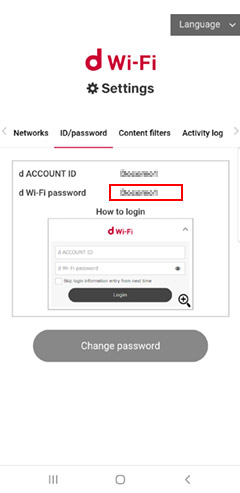
可在「設定d W-Fi網站」中,確認「網路(SSID)」、「密碼(安全金鑰)」、「d ACCOUNT ID」和「d W-Fi密碼」。
※僅限於2025年12月10日之前已申辦 d Wi-Fi 的會員可使用。
※確認時需登入d ACCOUNT。
※僅限於2025年12月10日之前已申辦 d Wi-Fi 的會員可使用。
※確認時需登入d ACCOUNT。
-
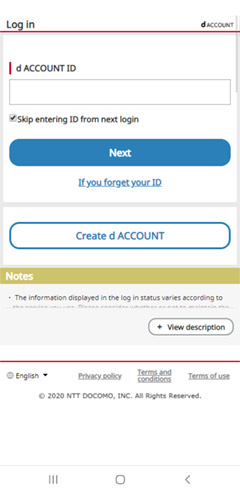
- ①連結 設定d W-Fi網站
-
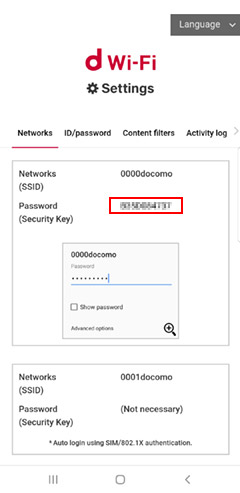
- ②確認「網路(SSID)」、「密碼(安全金鑰)」。
-
-
③點選「ID/密碼」,即可確認「d ACCOUNT ID」和「d Wi-Fi密碼」。
※尚未設定d Wi-Fi密碼的會員會顯示(需設定)。點選「設定密碼」後,即可設定d Wi-Fi密碼。
登入方法
-
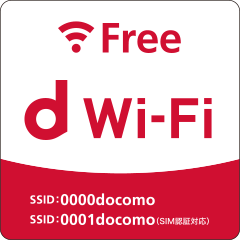
- 【1】進到d Wi-Fi SPOT。
-
-
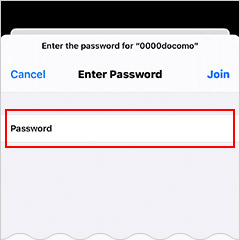
【2 使用iPhone時】
「設定」→在「Wi-Fi」中點選0000docomo後,輸入密碼(安全金鑰),再點選連結。
-
-
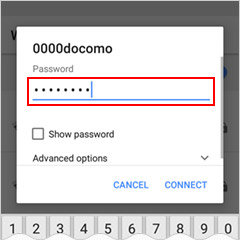
【2 使用Android時】
「設定」→在「網路和網際網路」中點選0000docomo後,輸入密碼(安全金鑰),再點選連結。
-
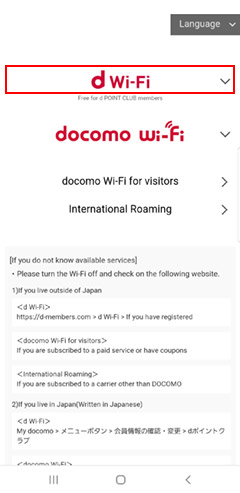
- 【3】點選「d Wi-Fi」。
-
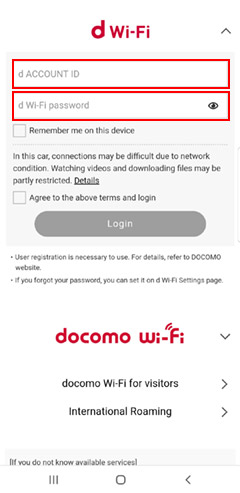
- 【4】輸入d ACCOUNT ID和d Wi-Fi密碼。若要儲存登入資訊,請點選方框。※1
-
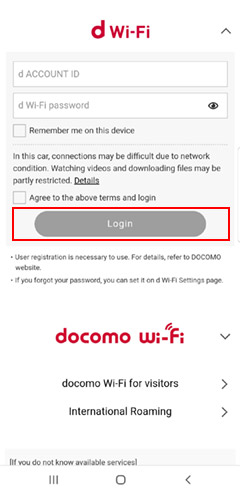
- 【5】點選「登入」。
-
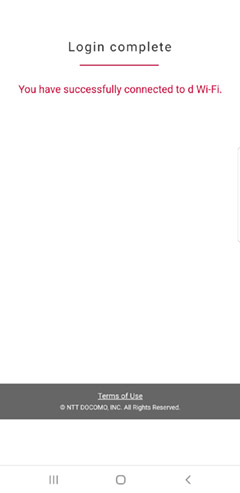
- 【6】顯示完成登入畫面,即可連結d Wi-Fi。
-
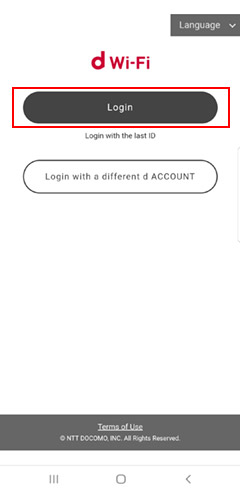
- 若在【4】儲存登入資訊,下次連結時,即不需要輸入d ACCOUNT和d Wi-Fi密碼。※2
-
※1若不儲存登入資訊,請在【4】時不要勾選方框,並在下次登入時,輸入d ACCOUNT和連結Wi-Fi的密碼。
※2 系統最久可儲存d ACCOUNT ID和d Wi-Fi密碼30日。
※連接來賓模式(SSID:0000docomo)時,將會顯示登入畫面。
※部分機種無法使用Web認證功能。
※Apple、Apple的標誌、Apple Watch、iPad、iPhone是註冊於美國及其他各國的Apple Inc.商標。基於 Aiphone Co., Ltd. 的授權,使用iPhone商標。App Store、AppleCare、iCloud是Apple Inc.的服務商標。TM and © 2020 Apple Inc. All rights reserved.
※「Android」為Google LLC的商標或註冊商標。
※「Wi-Fi」為Wi-Fi Alliance的註冊商標。
※部分機種無法使用Web認證功能。
※Apple、Apple的標誌、Apple Watch、iPad、iPhone是註冊於美國及其他各國的Apple Inc.商標。基於 Aiphone Co., Ltd. 的授權,使用iPhone商標。App Store、AppleCare、iCloud是Apple Inc.的服務商標。TM and © 2020 Apple Inc. All rights reserved.
※「Android」為Google LLC的商標或註冊商標。
※「Wi-Fi」為Wi-Fi Alliance的註冊商標。